Descrição
Testar o documento de autorização de débito.
Executantes
Passos
Realizar teste de autorização de débito:
1) Abre a tela do Configurar Autorização de Débito.
2) Configura uma conta fictícia.
3) Verifica se o documento está disponível.
Entrada
1) Resposta do E-mail "Processo de Instalação das Interfaces Concluído".
Saída
1) E-mail informando ao cliente sobre o término da personalização.
Descrição
Testar o documento de troca de vencimento.
Executantes
Passos
Realizar teste de troca de vencimento:
1) Abre a tela do Configurar Troca de Vencimento.
2) Altera a data de vencimento.
3) Verifica se o documento está disponível.
Entrada
1) Resposta do E-mail "Processo de Instalação das Interfaces Concluído".
Saída
1) E-mail informando ao cliente sobre o término da personalização.
Descrição
Testar o documento de troca de endereço.
Executantes
Passos
Realizar teste de troca de endereço:
1) Abre a tela do Configurar Troca de Endereço.
2) Configura um endereço fictício.
3) Verifica se o documento está disponível.
Entrada
1) Resposta do E-mail "Processo de Instalação das Interfaces Concluído".
Saída
1) E-mail informando ao cliente sobre o término da personalização.

Descrição
Excluir os serviços (ícones) que o provedor não comercializa na empresa.
Passos
Entrada
1) Resposta do E-mail "Processo de Instalação das Interfaces Concluído".
Saída
1) E-mail informando ao cliente sobre o término da personalização.

Descrição
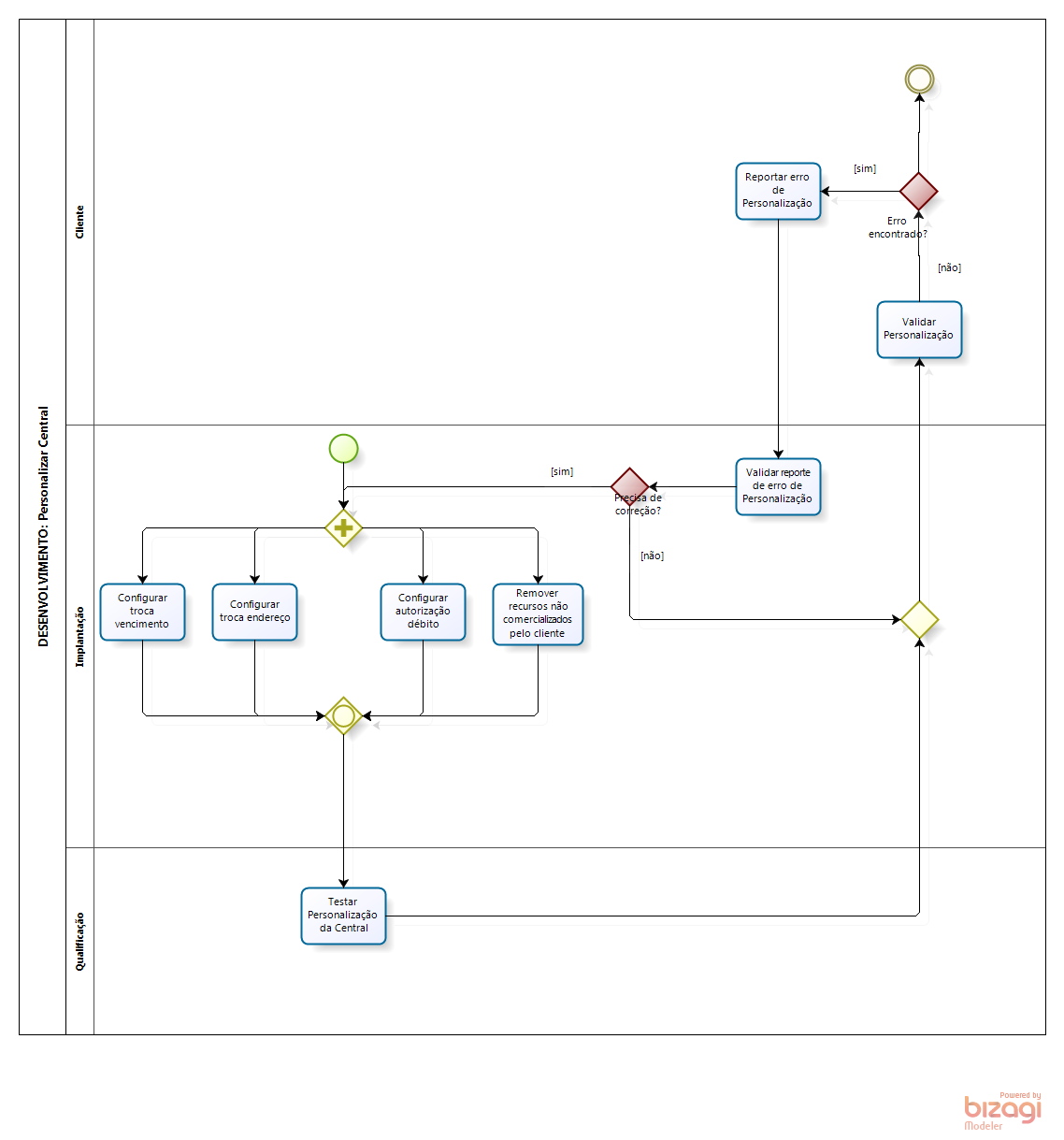
Nesta atividade, são testados (conferidos) os módulos necessários para a central para o cliente externo. Como padrão, a central já vem com vários módulos, muitas vezes o cliente não necessita de todos ou necessita de algum módulo diferente do que já vem instalado. Também são testadas algumas configurações como: Troca de Vencimento, Troca de Endereço e Autorização de Débito.
Executantes
Passos
1) Para realizar esta atividade é necessário acessar (via Web) a central do provedor no qual solicitou as alterações.
2) Ao acessar a central do assinante, já são conferidos os módulos que o cliente solicitou como necessários.
3) No segundo momento são conferidos alguns módulos em específico, porém, para realizar alguma operação, é necessário fazer o login, isto é definido no Integrator Desk.
::Transferência de Endereço.
1) Na tela “SOLICITAR TRANSFERENCIA DE ENDEREÇO” é informado o CEP que será usado para alterar nos planos.
2) Posteriormente é informado dados necessários para a alteração: Nº, Complemento e etc...
3) Marcado o combo que estamos de acordo com a alteração e clicado no botão “Seguinte”.
4) Neste momento é impresso a “Solicitação de Troca de Endereço” e são conferidos os dados que foram alterados.
::Alteração Data de Vencimento
1)Na tela de “Alteração de Vencimento” são demonstrados os planos que serão alterados o vencimento.
2) Marcado o combo que estamos de acordo com a alteração e selecionado a nova data de vencimento e clicado no botão “Alterar”.
3) Neste momento é impresso o “Termo” e são conferidos os dados que foram alterados.
:: Autorização Débito Bancário
1) Na tela de Autorização Débito Bancário são demonstrados os planos que serão alterados os dados bancários.
2) É selecionado o banco, preenchido os campos: Titular da conta bancária, Agência e Nº Conta.
3) Marcado o combo que estamos de acordo com a alteração e clicado no botão “Alterar”.
4) Neste momento é impresso o “Termo” e são conferidos os dados que foram alterados.
5) Neste momento é impresso a “Autorização de Débito Automático” e são conferidos os dados que foram alterados.
Entrada
1) Solicitação do cliente (provedor) com as informações do que deve ser alterado para a Personalização.
Saída
1) A personalização deve estar de acordo com a solicitação do cliente externo.
2) Conferência dos módulos: deve estar sendo feita a alteração de acordo as novas informações.

Descrição
Verificar se a personalização da Central do Assinante realizada pela EliteSoft, ficou conforme solicitado.
Executantes
Passos
1) Após receber o email da EliteSoft sobre o término da personalização, realizar a verificação dos dados na Central do Assinante.
Entrada
1) E-mail recebido da EliteSoft informando sobre o término da personalização.
Descrição
Enviar para a EliteSoft os erros encontrados para serem corrigidos.
Executantes
Passos
1) Após validar a personalização, informar a EliteSoft os erros encontrados.
1.1) O cliente (provedor) faz uma análise para verificar se há erros na migração, o que deverá ser modificado e se algum campo precisa de correção.
1.2) Deverá fazer uma planilha (teste por amostragem) contendo todos os erros encontrados e nos reportar para que seja corrigida na migração final, que será agendada para realizar essas correções e atualizar os dados cadastrais.
Entrada
1) E-mail recebido da EliteSoft informando sobre o término da personalização da Central do Assinante.
Saída
1) Email com um documento informando os erros encontrados